
Antes de lanzar cualquier herramienta de auditoría WiFi, es fundamental seguir una metodología ordenada: preparar bien el entorno evita errores, ahorra tiempo y garantiza que los resultados sean fiables. Esta guía cubre todo el proceso, desde la primera conexión de la antena hasta la captura de tráfico sobre un AP específico.
Paso 1 — Preparación del entorno
Crear una carpeta de trabajo
Antes de empezar, crea una carpeta con un nombre descriptivo relacionado con la auditoría. Esto facilita organizar los archivos de captura generados posteriormente.
mkdir auditoría_wifi_nombre
cd auditoría_wifi_nombre
Conectar la antena WiFi por USB
Si usas una máquina virtual (como Kali Linux en VirtualBox o VMware), presta atención a que la antena USB se conecte a la máquina virtual y no al sistema anfitrión.
Verificar que la interfaz ha cargado
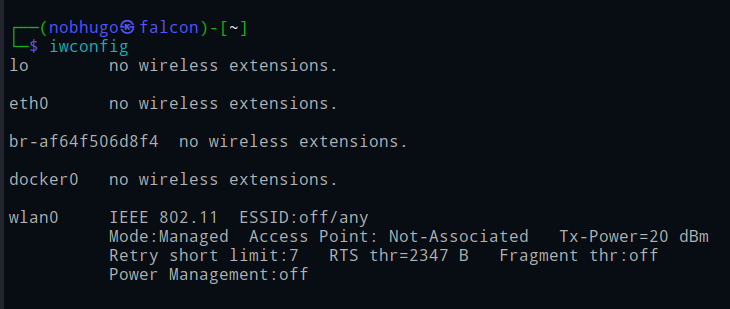
Una vez conectada, comprueba que el sistema ha reconocido la antena:
iwconfig
Deberías ver una interfaz llamada wlan0
(u ocasionalmente wlan1 si ya había una interfaz previa).
Paso 2 — Modos de transmisión de la antena
Las antenas WiFi pueden operar en diferentes modos. Para realizar una auditoría, necesitamos el modo Monitor:
📶 Modo Managed
Modo normal de uso. La antena se conecta a un punto de acceso y solo procesa los paquetes dirigidos a ella. Es el modo por defecto.
📡 Modo Monitor
Modo de auditoría. La antena captura todos los paquetes que viajan por el aire en el canal monitoreado, independientemente del destino.
Paso 3 — Activar el modo monitor
Antes de activar el modo monitor, es recomendable detener los procesos que puedan interferir con la interfaz:
sudo airmon-ng check kill
Ahora activamos el modo monitor:
sudo airmon-ng start wlan0
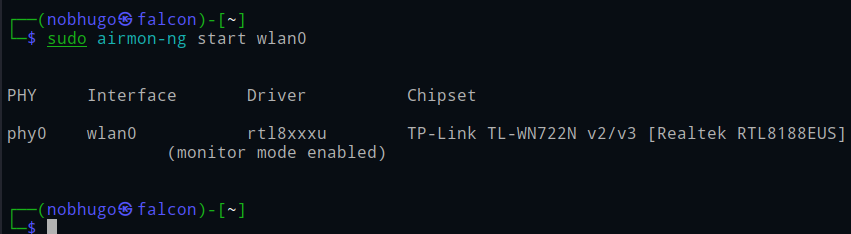
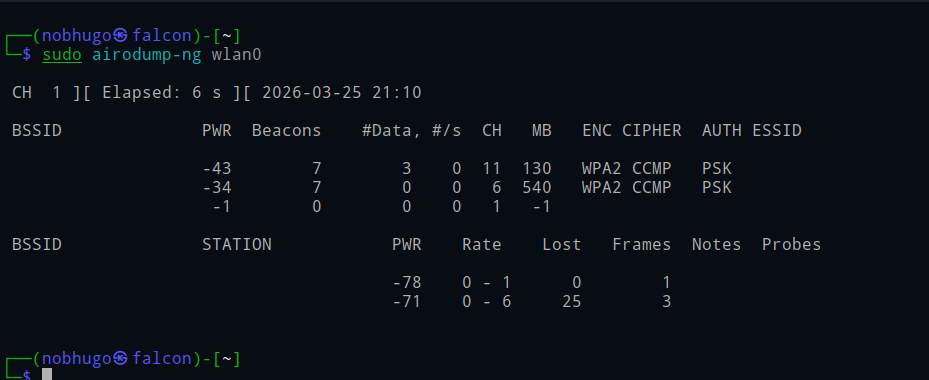
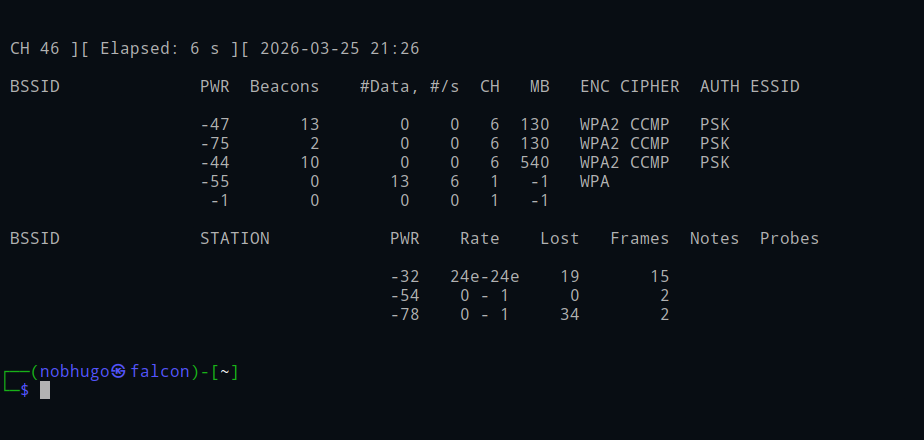
Ahora puedes hacer un primer escaneo rápido para verificar que el modo monitor funciona:
sudo airodump-ng wlan0
Volver al modo Managed (cuando termines)
Una vez completada la auditoría, restaura el modo normal de la antena:
sudo ifconfig wlan0 down
sudo iwconfig wlan0 mode managed
sudo ifconfig wlan0 up
sudo iwconfig   # verificar
Paso 4 — Escaneo del medio
Tenemos dos opciones de escaneo según el alcance que necesitemos:
# Escanear los 14 canales estándar (2.4 GHz):
sudo airodump-ng wlan0

# Escanear TODOS los canales (2.4 GHz, 5 GHz, 6 GHz):
sudo airodump-ng wlan0 --band abg
La opción --band abg cubre los estándares
WiFi 5, 6 y otros, lo que es útil en entornos con redes modernas de doble banda.
Paso 5 — Seleccionar el AP objetivo y filtrar
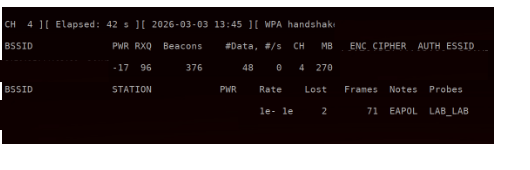
Una vez identificado el AP que vamos a auditar, tomamos nota de su canal (CH) y su BSSID (dirección MAC). Luego ejecutamos airodump-ng filtrando solo ese AP:
# Ejemplo: AP en canal 4 con MAC 00:11:22:33:44:55
sudo airodump-ng wlan0 -c 4 --bssid 00:11:22:33:44:55

# Para ver también dispositivos que emiten en ese canal pero no están conectados:
sudo airodump-ng wlan0 -c 4
Paso 6 — Lectura del campo PWR (alineación de antena)
El campo PWR indica la potencia de señal recibida. Es útil para orientar físicamente la antena hacia el AP:
- Valores negativos: cuanto más cerca de 0, mejor señal. Por ejemplo: -48 (buena señal) vs -80 (señal débil).
- Valores positivos: en algunas configuraciones, valores más altos indican mejor señal.
Paso 7 — Interpretar los campos de airodump-ng
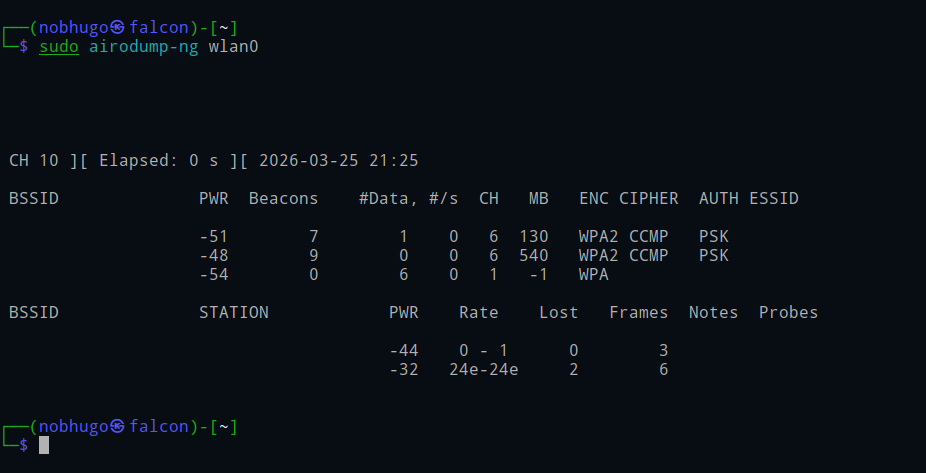
La salida de airodump-ng se divide en dos secciones: APs detectados (arriba) y estaciones/dispositivos (abajo). Los campos más importantes:
| Campo | Descripción |
|---|---|
| BSSID | Dirección MAC del punto de acceso |
| PWR | Potencia de señal recibida |
| Beacons | Número de frames de baliza enviados por el AP |
| #Data | Paquetes de datos capturados |
| #/s | Paquetes de datos por segundo |
| CH | Canal de operación del AP |
| MB | Velocidad máxima soportada |
| ENC | Tipo de cifrado (WEP, WPA, WPA2, WPA3) |
| CIPHER | Algoritmo de cifrado (TKIP, CCMP…) |
| AUTH | Método de autenticación (PSK, MGT) |
| ESSID | Nombre de la red (SSID) |
| STATION | MAC del dispositivo conectado al AP |
| Probes | Redes que busca ese dispositivo activamente |
Paso 8 — Guardar la captura en un archivo
Para poder analizar el tráfico después (por ejemplo, con Aircrack-ng), debemos guardar la captura en un archivo:
# Guardar captura con el prefijo "archivo":
sudo airodump-ng wlan0 -w archivo

# Filtrado por canal y BSSID (recomendado para capturas precisas):
sudo airodump-ng wlan0 -c 6 --bssid 00:11:22:33:44:55 -w captura_auditoria
Se generarán varios archivos con el mismo nombre base y diferentes extensiones:
.cap— Archivo principal de captura de paquetes..csv— Datos en formato tabla (útil para análisis)..kismet.csvy.kismet.netxml— Compatibles con Kismet.

Paso 9 — Siguientes pasos según el AP objetivo
Una vez identificado el AP y con la captura en marcha, los ataques posibles dependen del tipo de cifrado que use el AP:
- WEP: análisis estadístico con Aircrack-ng sobre el archivo .cap.
- WPA/WPA2: captura del 4-Way Handshake y análisis con diccionario o fuerza bruta.
- Redes abiertas: análisis directo del tráfico capturado.